

تا حالا شده بخواید خروجی یه دستگاه رو بدون نیاز به کامپیوتر، مستقیماً روی یه نمایشگر ببینید؟ تو این آموزش قراره یاد بگیریم که چطوری اطلاعات سریال ماینر رو با آردوینو بخونیم و روی یه LCD نمایش بدیم. بدون دردسر، بدون نیاز به Putty! تا آخر این آموزش با ما باشید و یه پروژه کاربردی بسازید.
اما قبل از شروع آموزش راه اندازی نمایشگر های TFT LCD با آردوینو اگر پروژه آردوینو دارید که در اجرا ، ساخت برنامه نویسی و یا هر قسمتی از آن به مشکل برخورد کردید میتوانید توضیحات پروژه و هدف نهایی آن را برای ما شرح بدید تا در اسرع وقت پروژهتون بررسی بشه و قیمت اعلام بشه.
در بسیاری از پروژه های الکترونیکی، نیاز داریم که دادههای خروجی یک دستگاه را از طریق پورت سریال (TX/RX) دریافت کرده و آن را نمایش دهیم. این کار معمولاً با استفاده از نرمافزارهایی مانند Putty روی کامپیوتر انجام میشود. اما در این پروژه، هدف ما این است که این دادهها مستقیماً روی یک نمایشگر TFT LCD متصل به آردوینو نمایش داده شوند. با این روش، دیگر نیازی به کامپیوتر نخواهد بود و میتوان از یک نمایشگر مستقل برای مشاهده دادهها استفاده کرد. این روش بهویژه برای مانیتورینگ دادهها با آردوینو و مشاهده اطلاعات سریال بدون نیاز به کامپیوتر کاربرد دارد.
تجهیزات مورد نیاز برای اجرای نمایش داده بر LCD با آردوینو
برای اجرای این پروژه آردوینو، به تجهیزات زیر نیاز داریم:
- برد آردوینو مگا (Arduino Mega 2560) – این برد دارای چندین پورت سریال TX RX است که کار را برای ما سادهتر میکند.
- نمایشگر TFT LCD – مدل MCUFRIEND که با کتابخانه MCUFRIEND_kbv سازگار باشد.
- ماژول USB to TTL – برای اتصال دستگاه ارسالکننده داده به برد آردوینو.
- سیمهای اتصال (Jumper Wires) – برای ارتباط بین بردها.
- منبع تغذیه مناسب (مانند آداپتور 9 ولت یا پورت USB) – برای تأمین انرژی برد آردوینو و LCD.
مراحل راه اندازی پروژه آردوینو
در ادامه یک راهنمای گام به گام برای برای راهانداری این پروژه داده میشود همچنین میتوانید طبق دستوالمعل pdf زیر نیز برای انجام اتصالات و اجرای پروژه استفاده کنید. در ادامه pdf و کد پروژه آردوینو برای شما قرار داده میشود.
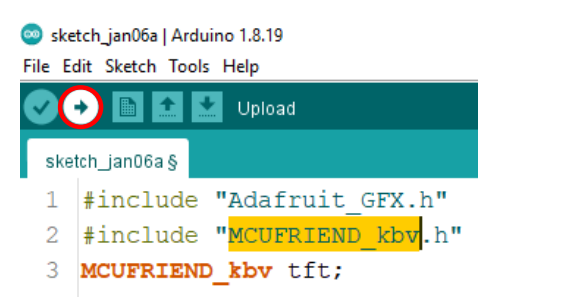
1. نصب کتابخانه های GFX_Adafruit و kbv_MCUFRIEND
قبل از اجرای کد آردوینو، باید کتابخانههای مورد نیاز را در Arduino IDE نصب کنیم:
- Adafruit_GFX – این کتابخانه برای پردازش گرافیکی و نمایش داده روی ال سی دی استفاده میشود.
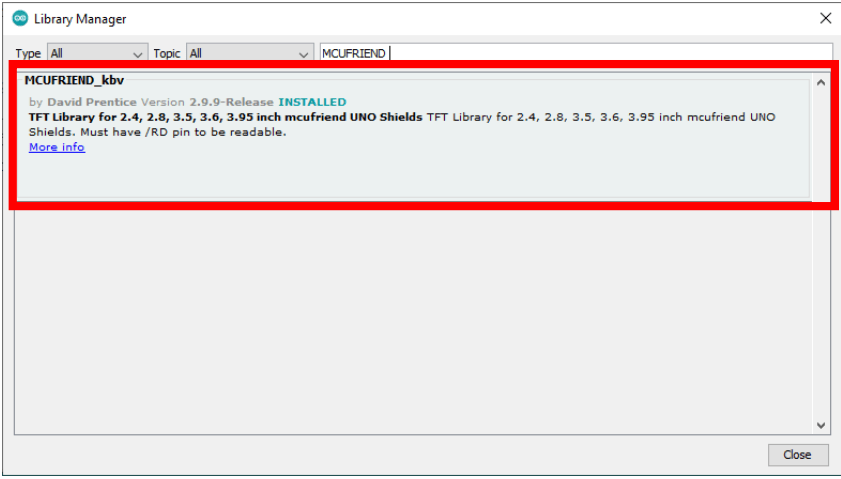
- MCUFRIEND_kbv – برای راهاندازی LCD در آردوینو و کنترل نمایشگر TFT LCD مورد استفاده قرار میگیرد.
برای نصب این کتابخانهها از دستوالعملی که در ادامه ارائه میشود بهره بگیرید:
1 – Arduino IDE را باز کنید.
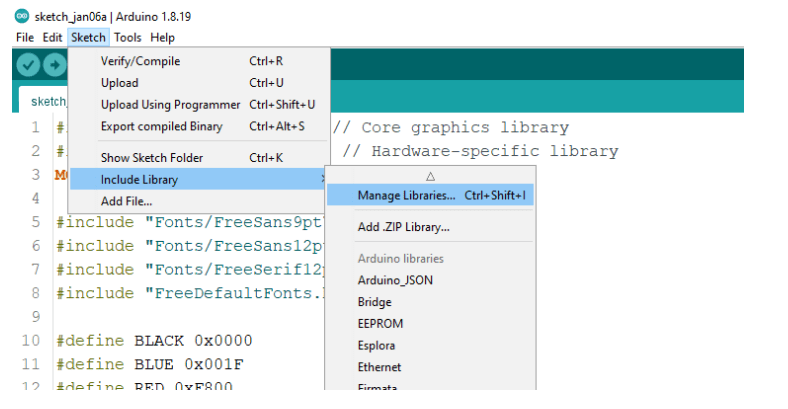
2- به منوی Sketch → Include Library → Manage Libraries بروید.
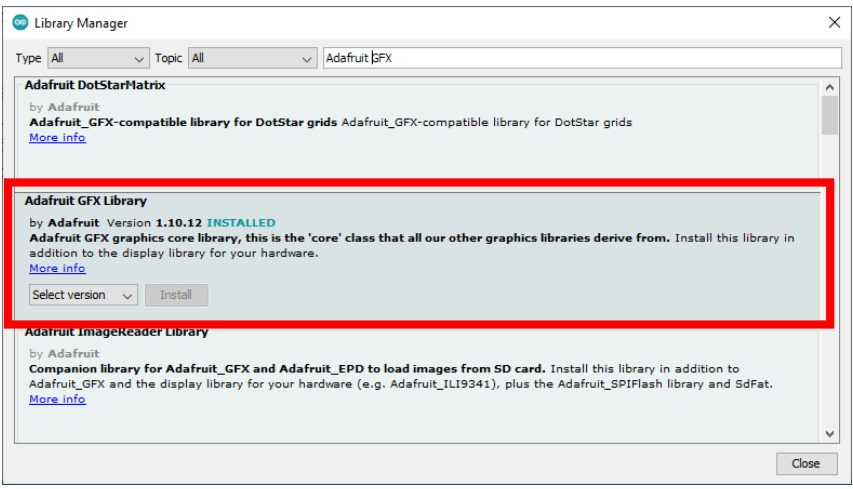
3- نام کتابخانه مورد نظر را جستجو کرده و روی Install کلیک کنید.
شاید برای شما مفید باشد:
2. اتصال سخت افزاری برد اردوینو مگا
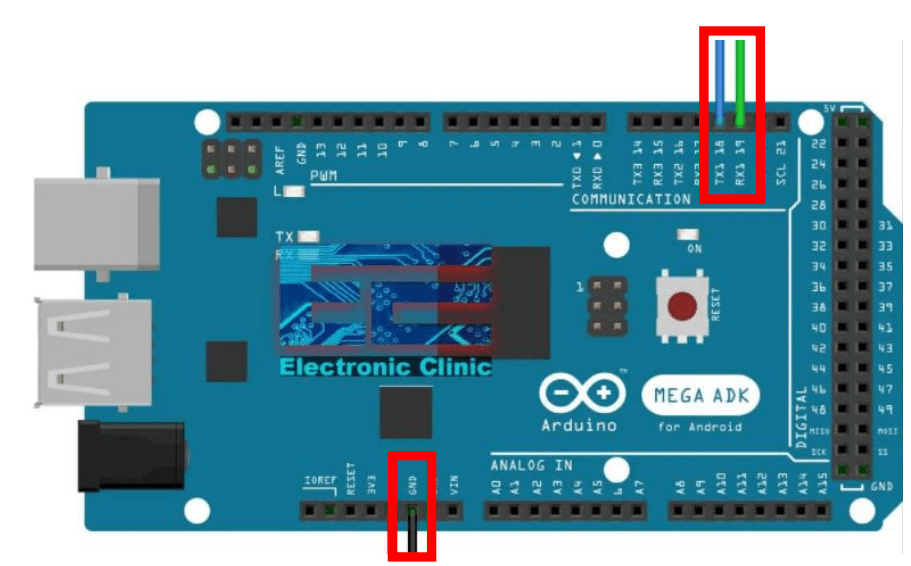
برای اتصال بورد مگا و بورد مدنظرتون به همدیگر باید 3تا سیم به هم متصل بشه. ۱( rx ۲ )tx 3 )gnd
اتصال باید به این صورت باشه که:
1( rx بورد موردنظر شما باید tx برد آردوینو وصل بشه.
2( tx بورد موردنظر شما باید rx برد آردوینو وصل بشه.
3( GND هر دو بورد هم به هم متصل باشه.
4( پورت های مورد نظر روی برد آردوینو در تصویر زیر مشخص هست:
3. آپلود کد روی آردوینو
پس از نصب کتابخانهها و انجام اتصالات، نوبت به آپلود کد روی برد آردوینو میرسد. کد اصلی پروژه آردوینو به صورت فایل زیپ بالاتر قرار داده شده. اکنون به توضیح سطحی کد میپردازیم.
#include "Adafruit_GFX.h" // کتابخانه گرافیکی برای پردازش متن و اشکال روی نمایشگر
#include "MCUFRIEND_kbv.h" // کتابخانه سختافزاری برای کنترل نمایشگر TFT LCD
MCUFRIEND_kbv tft; // تعریف شیء نمایشگر برای ارتباط با LCD
// بارگذاری مجموعهای از فونتهای پیشفرض برای استفاده در نمایشگر
#include "Fonts/FreeSans9pt7b.h"
#include "Fonts/FreeSans12pt7b.h"
#include "Fonts/FreeSerif12pt7b.h"
#include "FreeDefaultFonts.h"
// تعریف رنگهای پرکاربرد برای نمایشگر به صورت کدهای 16 بیتی
#define BLACK 0x0000
#define BLUE 0x001F
#define RED 0xF800
#define GREEN 0x07E0
#define CYAN 0x07FF
#define MAGENTA 0xF81F
#define YELLOW 0xFFE0
#define WHITE 0xFFFF
// تابعی برای نمایش متن در موقعیت مشخص روی LCD
void showmsgXY(int x, int y, int sz, const GFXfont *f, const char *msg)
{
int16_t x1, y1; // متغیرهای کمکی برای تنظیم موقعیت متن
uint16_t wid, ht; // متغیرهای کمکی برای اندازه فونت
tft.setFont(f); // تنظیم فونت متن
tft.setCursor(x, y); // تعیین موقعیت نمایش متن
tft.setTextSize(sz); // تعیین اندازه متن
tft.println(msg); // نمایش متن روی LCD
}
// متغیرهای کمکی برای تنظیم رنگهای نمایشگر
uint8_t r = 255, g = 255, b = 255;
uint16_t color;
String comma_string; // متغیر رشتهای برای ذخیره دادههای ورودی از سریال
void setup()
{
Serial1.begin(9600); // تنظیم ارتباط سریال با سرعت 9600 بیت بر ثانیه
uint16_t ID = tft.readID(); // خواندن شناسه نمایشگر
tft.begin(ID); // مقداردهی اولیه نمایشگر
tft.invertDisplay(true); // معکوس کردن رنگهای نمایشگر (فعال کردن حالت invert)
tft.setRotation(1); // چرخاندن نمایشگر به حالت افقی
tft.invertDisplay(true); // دوباره معکوس کردن نمایشگر
tft.fillScreen(WHITE); // پاک کردن صفحه نمایش و پر کردن آن با رنگ سفید
color = tft.color565(40, 40, 40); // تنظیم رنگ متن به خاکستری تیره
tft.setTextColor(color); // اعمال رنگ متن
showmsgXY(50, 40, 1, &FreeSerif12pt7b, "Welcome:,"); delay(40); // نمایش پیام خوشآمدگویی روی LCD
tft.println(" to Serial Monitor"); // ادامه پیام خوشآمدگویی در خط جدید
delay(2000); // ایجاد تأخیر 2 ثانیهای برای نمایش اولیه متن
}
void loop(void)
{
while (Serial1.available() == 0) {} // منتظر دریافت داده از پورت سریال میماند
comma_string = Serial1.readString(); // دریافت داده سریال و ذخیره در متغیر رشتهای
tft.invertDisplay(true); // معکوس کردن نمایش برای جلوگیری از نمایش معکوس رنگها
tft.fillScreen(WHITE); // پاک کردن صفحه نمایش برای نمایش متن جدید
color = tft.color565(40, 40, 40); // تنظیم رنگ متن جدید
tft.setTextColor(color); // اعمال رنگ جدید متن
showmsgXY(50, 40, 1, &FreeSerif12pt7b, "new message:,"); delay(40); // نمایش برچسب "new message:"
tft.println(comma_string); // نمایش داده دریافتی جدید روی LCD
}
4. اجرای پروژه
- برد آردوینو را به کامپیوتر متصل کنید و کد آردوینو بالا را در Arduino IDE آپلود کنید.
- اتصالات سریال بین دستگاه و آردوینو را برقرار کنید.
- پس از راهاندازی، پیام “Welcome to Serial Monitor” روی LCD آردوینو نمایش داده میشود.
- هر زمان که دادهای از دستگاه ارسال شود، نمایش اطلاعات سریال روی LCD انجام شده و مقدار قبلی پاک میشود.
تحلیل عملکرد کد
- در تابع setup():
- ارتباط سریال در آردوینو با سرعت 9600 baud مقداردهی اولیه میشود.
- نمایشگر TFT LCD راهاندازی شده و یک پیام خوشآمدگویی نمایش داده میشود.
- در تابع loop():
- برد آردوینو مگا منتظر دریافت دادههای سریال از دستگاه متصل میماند.
- در صورت دریافت داده سریال جدید، صفحه TFT LCD پاک شده و داده جدید نمایش داده میشود.
نتیجهگیری
این پروژه آردوینو یک روش ساده و کاربردی برای مانیتورینگ دادهها با آردوینو روی TFT LCD بدون نیاز به کامپیوتر ارائه میدهد. این روش میتواند در بسیاری از پروژههای الکترونیکی و صنعتی مانند دادهبرداری از سنسورها، نمایش اطلاعات ماینرها، و مانیتورینگ سیستمهای مختلف مورد استفاده قرار گیرد. همچنین، میتوان این پروژه را برای پردازش و نمایش پیشرفتهتر دادههای سریال توسعه داد.
پیشنهادات برای بهبود پروژه:
- افزودن قابلیت ذخیرهسازی دادهها در کارت حافظه (SD Card).
- استفاده از نمایشگر OLED برای نمایش خواناتر دادهها.
- امکان فیلتر کردن دادههای دریافتی و نمایش فقط اطلاعات مهم.
🚀 پروژه آردوینو خود را به ما بسپارید!
اگر به یک پروژه سفارشی آردوینو نیاز دارید، ما آمادهایم تا بهترین راهحلها را برای شما طراحی و پیادهسازی کنیم. از اتوماسیون صنعتی تا نمایشگرهای داده، ما پروژههای شما را با دقت و کیفیت بالا اجرا خواهیم کرد.
💡 چرا ما؟
✅ طراحی و پیادهسازی سفارشی
✅ پشتیبانی فنی و مشاوره تخصصی
✅ ارائه مستندات کامل و راهنمای راهاندازی